
Windows 10のサポート終了を控えた2025年の秋、新しくノートパソコンの購入を考えている方も多いと思います。しかし、いざ選ぼうとすると「CPUとかGPUって、なんのこと?」「たくさんありすぎて、どれが自分に合っているのか分からない…」と悩んでしまいますよね。
また、ある程度はPCに詳しくても、前回の購入から何年も経っていると、今どきのパーツ類の特徴がわからず戸惑うこともあるでしょう。
この記事では、そんなPC選びに悩める方々に向けて、最低限知っておきたい6つの重要ポイントを分かりやすく解説します。
この記事を読めば、きっと、あなたにピッタリの一台が見つけられるようになります。さあ、一緒に後悔しないパソコン選びを始めましょう!
パソコン選びで最も重要な6つのポイント
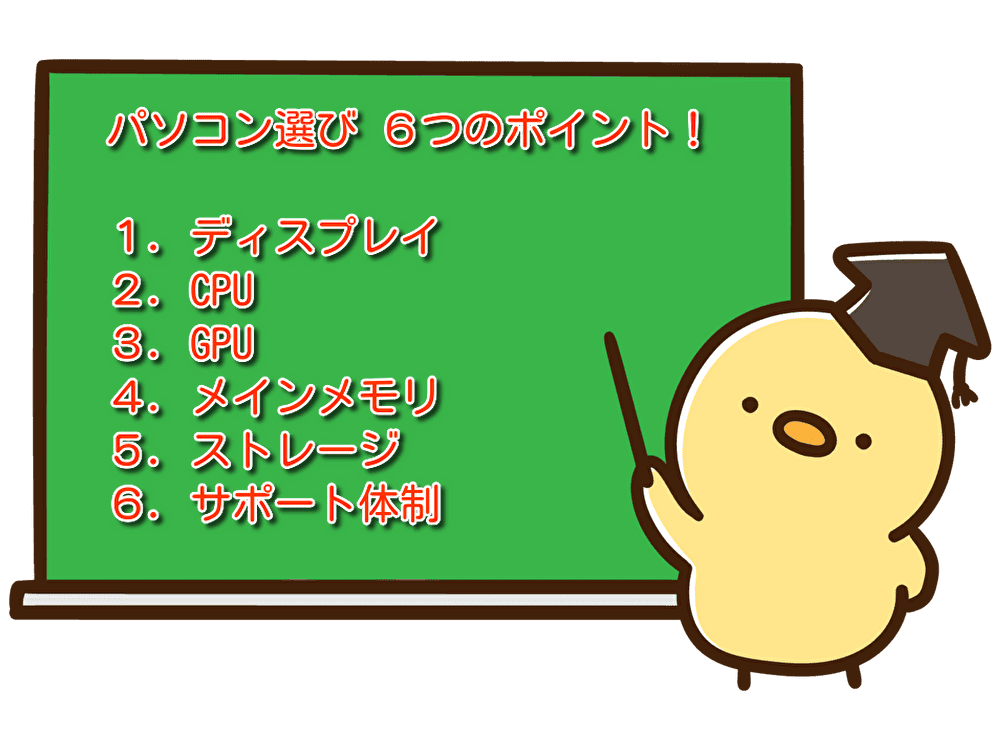
パソコンは多くのパーツから成り立っていますが、全てを完璧に理解する必要はありません。特に重要な「ディスプレイ」「CPU」「GPU」「メインメモリ」「ストレージ」「サポート体制」の6つを押さえるだけで、自分に合ったパソコンを格段に見つけやすくなります。
1. ディスプレイ:作業の快適さを左右する「画面」
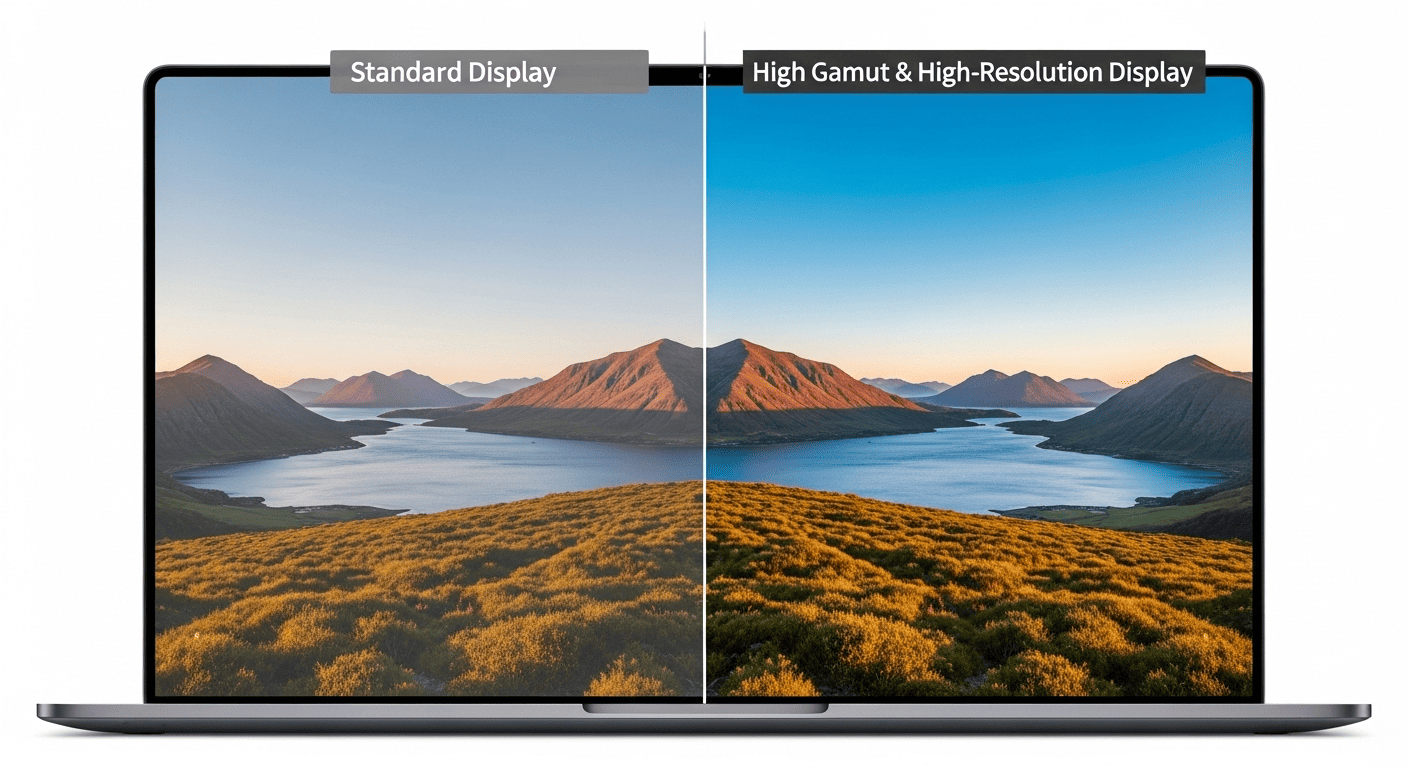
画面サイズと色合いはPCの使い勝手を大きく左右
私たちが常に目にするディスプレイ(モニタとも言います)は、作業の快適さや満足度に直結する非常に重要なパーツです。
持ち運びを優先した13インチクラスから、デスクトップPCの代わりに使うことを想定した17インチクラスまでサイズもいろいろ。モバイル重視なら13~14インチ画面、据え置きで使うなら15インチ以上と考えればOKです。
そのうえで、以下のようなポイントに注目してください。
解像度:画面のきめ細かさ
解像度は、画面にどれだけの点(ドット)があるかを示す数値で、「1920×1080」のように、横幅×高さで表されます。この数値が大きいほど、映像や文字が滑らかで精細に表示されます。
- フルHD (1920×1080): アスペクト比(横幅と縦幅の比率)16:9で、現在の主流です。Web閲覧、動画視聴、書類作成など、ほとんどの用途で快適に使えます。まずはこの解像度を基準に考えましょう。
- WUXGA (1920×1200): アスペクト比16:10で、フルHDより縦に少し長いのが特徴。Webサイトや文書など、縦にスクロールする作業が多い方におすすめです。
- QHD (2560×1440) や 4K (3840×2160): アスペクト比はフルHDと同じく16:9ですが、高解像度な分、写真や動画をより美しく表示できます。クリエイティブな作業をする方や、映像美にこだわりたい方に最適ですが、PCの価格は高めになります。
色域 (sRGBカバー率):色の表現力
「sRGBカバー率」とは、Webコンテンツで標準的に使われる色の範囲を、どれだけ再現できるかを示す指標です。この数値が100%に近いほど、制作者の意図した通りの正確な色を表示できます。
画像や動画の生成やイラスト制作など、色の正確さが求められる作業をする方は「sRGBカバー率99%以上」を基準に選ぶと、作品のクオリティが変わってきます。
また、一般的な用途でも、この数値が高いと写真や動画がより鮮やかに見え、満足度が高まります。PCで映画を観ることが多い方も、できるだけ色域の広いディスプレイを搭載したノートPCがお勧めです。
DAIV Z6-I9G70SR-A
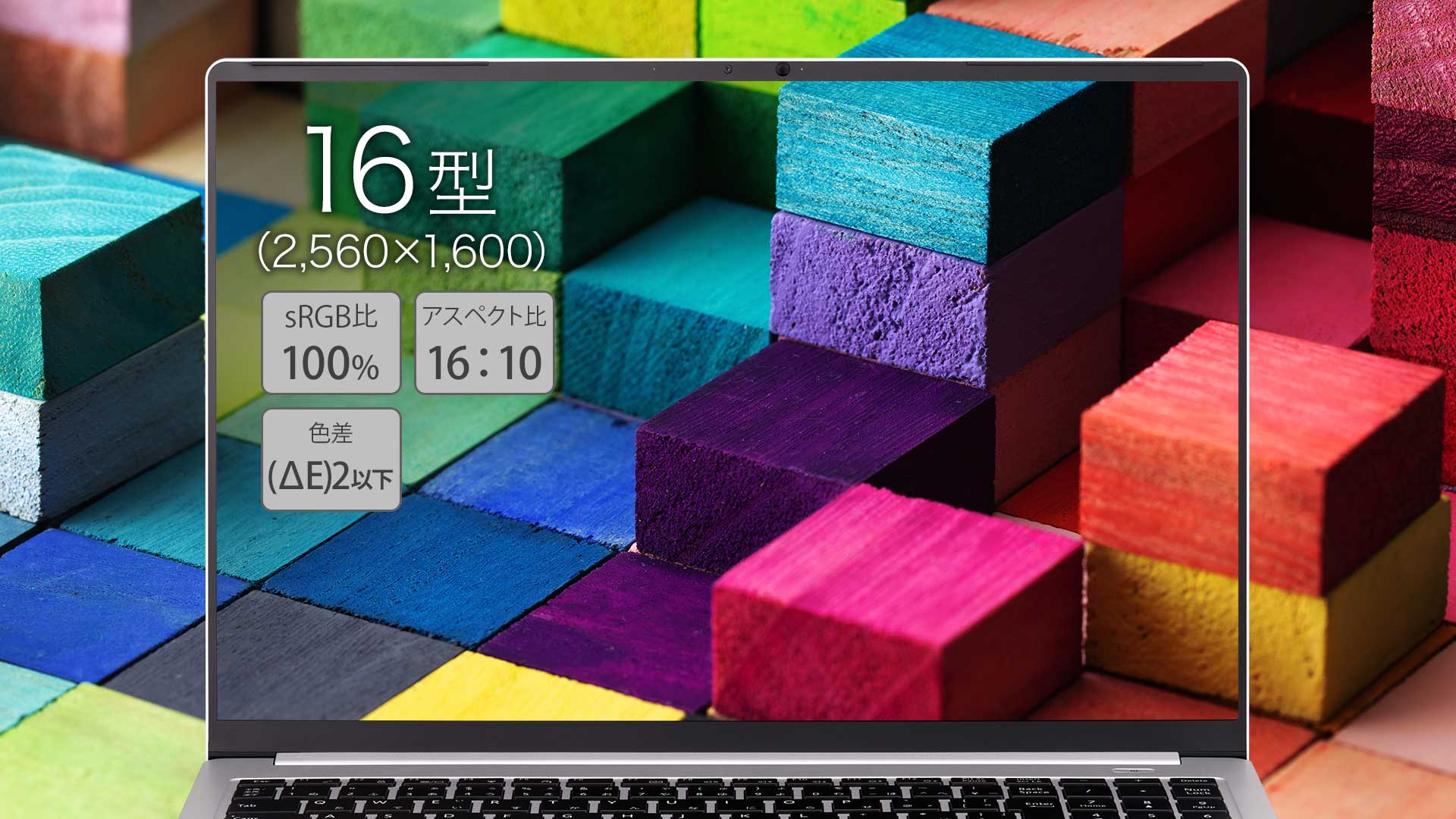
マウスコンピューターの「DAIV Z6-I9G70SR-A」はアスペクト比が16:10のWQXGA(2,560×1,600ドット)16型非光沢液晶を採用。動画編集のタイムラインモニタや、写真現像の表示エリアや編集パネル、見開きの原稿やWEBサイトなど、表示領域が増えることで編集もしやすく、効率的に作業を進められます。sRGB比 100%の広色域パネルにより、写真・動画編集やCAD・WEBページの作成、イラスト作成にも最適です。
2. CPU:パソコンの頭脳!IntelとAMD徹底比較

PCの性能は、おおよそCPUで決まります
CPUは、パソコンの処理性能を決定づける「頭脳」です。ここでパソコンの基本性能がほぼ決まると言っても過言ではありません。
コア数とハイブリッド化
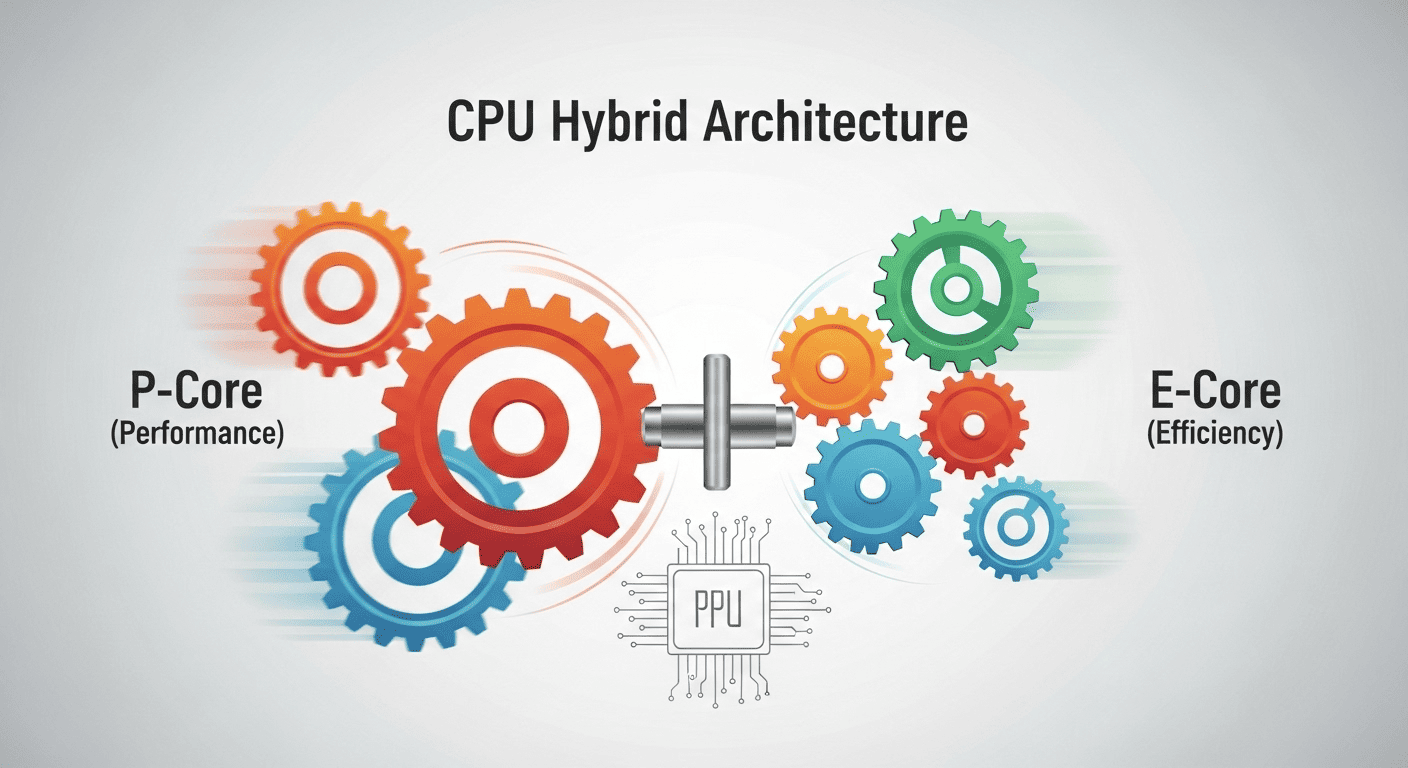
現在の主流はパフォーマンスコアとエコノミーコアのハイブリッド
以前は単純に「コア」と呼ばれる計算回路の数が多いほど高性能とされていましたが、最近は「ハイブリッド・アーキテクチャ」が主流です。これは、高い性能を出すための「Pコア(高性能コア)」と、消費電力を抑えるための「Eコア(高効率コア)」を組み合わせる技術です。これにより、動画編集のような重い作業はPコアが、Web閲覧などの軽い作業はEコアが担当し、パワフルさと省電力を両立させています。
Intel vs AMD:どっちを選ぶべき?

安定の王道ならIntel、コストパフォーマンスならAMD
現在、CPUの二大メーカーはIntel社とAMD社です。どちらも非常に優秀で、一概にどちらが良いとは言えませんが、大まかな特徴があります。
- Intel (インテル):
特徴: 「Core Ultra」シリーズが主力。特にシングルコア性能(一つの作業を高速に処理する能力)に強く、ソフトウェアの対応も豊富で安定感があります。AI処理を強化する「NPU」をいち早く搭載し、今後のAI活用を見据えるなら有力な選択肢です。
選ぶ基準: 最新技術をいち早く使いたい方、特定のソフトウェア(特にAdobe系など)との相性を重視する方、ビジネス用途での安定性を求める方におすすめです。 - AMD (エーエムディー):
特徴: 「Ryzen」シリーズが主力。多くのコアを搭載し、マルチコア性能(複数の作業を同時に処理する能力)に優れる傾向があります。動画の書き出しやプログラミングなど、複数のコアをフル活用する作業で真価を発揮します。内蔵グラフィックスの性能が高いモデルが多いのも魅力です。
選ぶ基準: コストパフォーマンスを重視する方、動画編集や配信などマルチタスクを多用する方におすすめです。
3. GPU:グラフィック性能を決める重要パーツ
GPUは、映像をきれいに、そしてスムーズに表示するためのパーツです。特に3Dゲームや動画編集、AI開発などで重要になります。
内蔵GPUと外付けGPU(グラフィックボード)
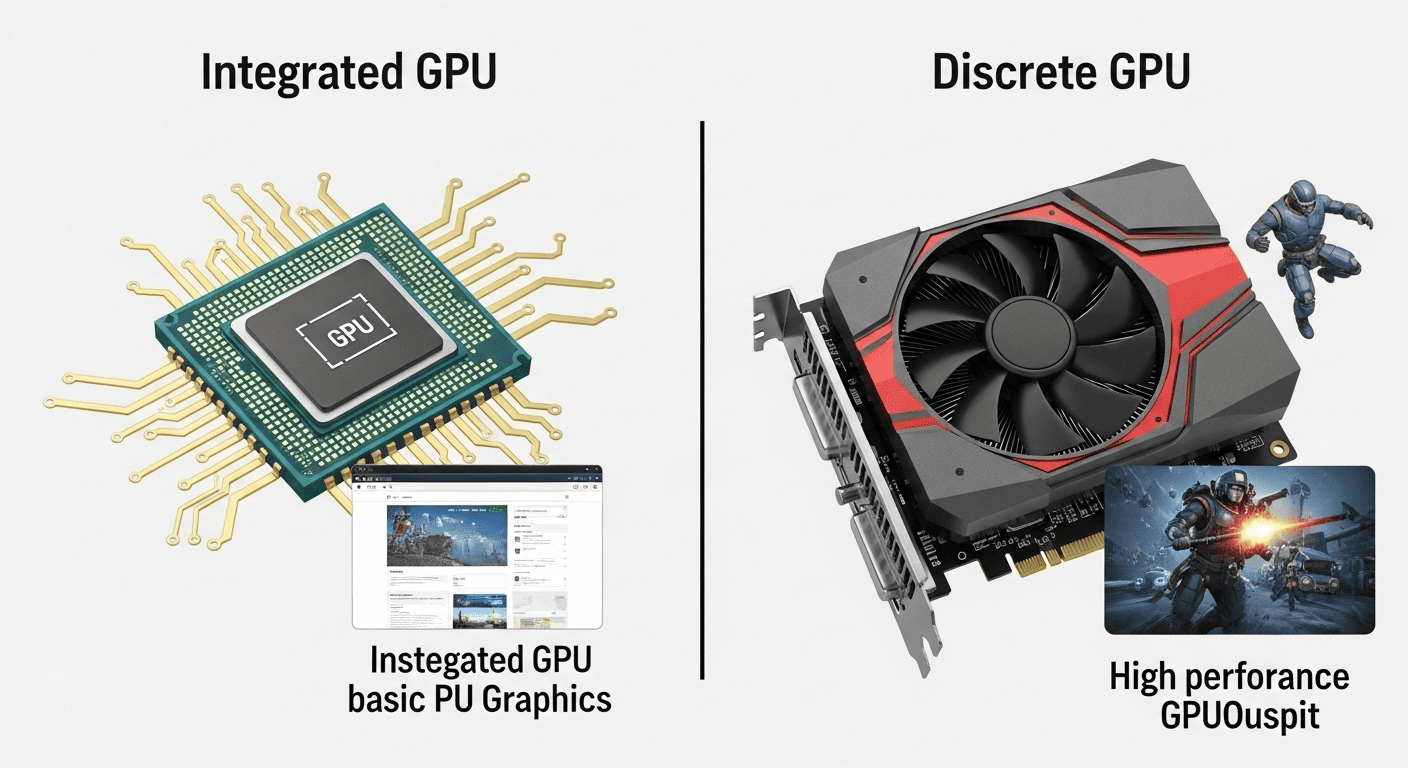
一般的には内蔵GPU、ゲーミングパソコンには独立したGPUを持つものも
GPUにはCPUに内蔵されているタイプと、独立したパーツ(グラフィックボード)として搭載されるタイプの2種類があります。
- 内蔵GPU (iGPU): CPUの中に組み込まれています。Web閲覧や動画視聴、軽い事務作業ならこれで十分です。近年の内蔵GPUは性能が向上しており、軽いゲームならプレイできるモデルもあります。消費電力が少なく、価格が安いのがメリットです。
また、Intel製CPUの内蔵GPUより、AMD製CPUの内蔵GPUのほうが高性能といった評判も根強くあります。 - 外付けGPU (dGPU): 「グラフィックボード」や「グラボ」とも呼ばれます。動画編集、本格的な3Dゲーム、AIイラスト生成など、高いグラフィック性能を求めるなら必須です。高性能な分、価格が高くなり、消費電力も増えます。
また、「gpt-oss」のようなPCにインストールして使うAIにも、高性能なGPUは有利です。
NVIDIA vs AMD:クリエイター・ゲーマー必見!
外付けGPUの二大メーカーはNVIDIA社とAMD社です。
- NVIDIA (エヌビディア):
特徴: 「GeForce RTX」シリーズが有名。世界シェアが高く、多くのゲームやクリエイター向けソフトがNVIDIA製GPUに最適化されています。特にAI関連の技術(CUDAコア)に強みを持ち、AIイラスト生成などを考えているなら現状ではNVIDIAが優勢です。
選ぶ基準: 最新のPCゲームを高画質でプレイしたい方、AIを活用したクリエイティブ活動をしたい方におすすめです。 - AMD (エーエムディー):
特徴: 「Radeon RX」シリーズを展開。NVIDIAの対抗馬として、コストパフォーマンスに優れたモデルが多いのが特徴です。映像を滑らかに表示する技術「FreeSync」対応のモニターが比較的安価なのも魅力です。
選ぶ基準: コストを抑えつつ、ゲームやクリエイティブ用途で高い性能を求める方におすすめです。
4. メインメモリ:複数作業をスムーズにする「作業台」
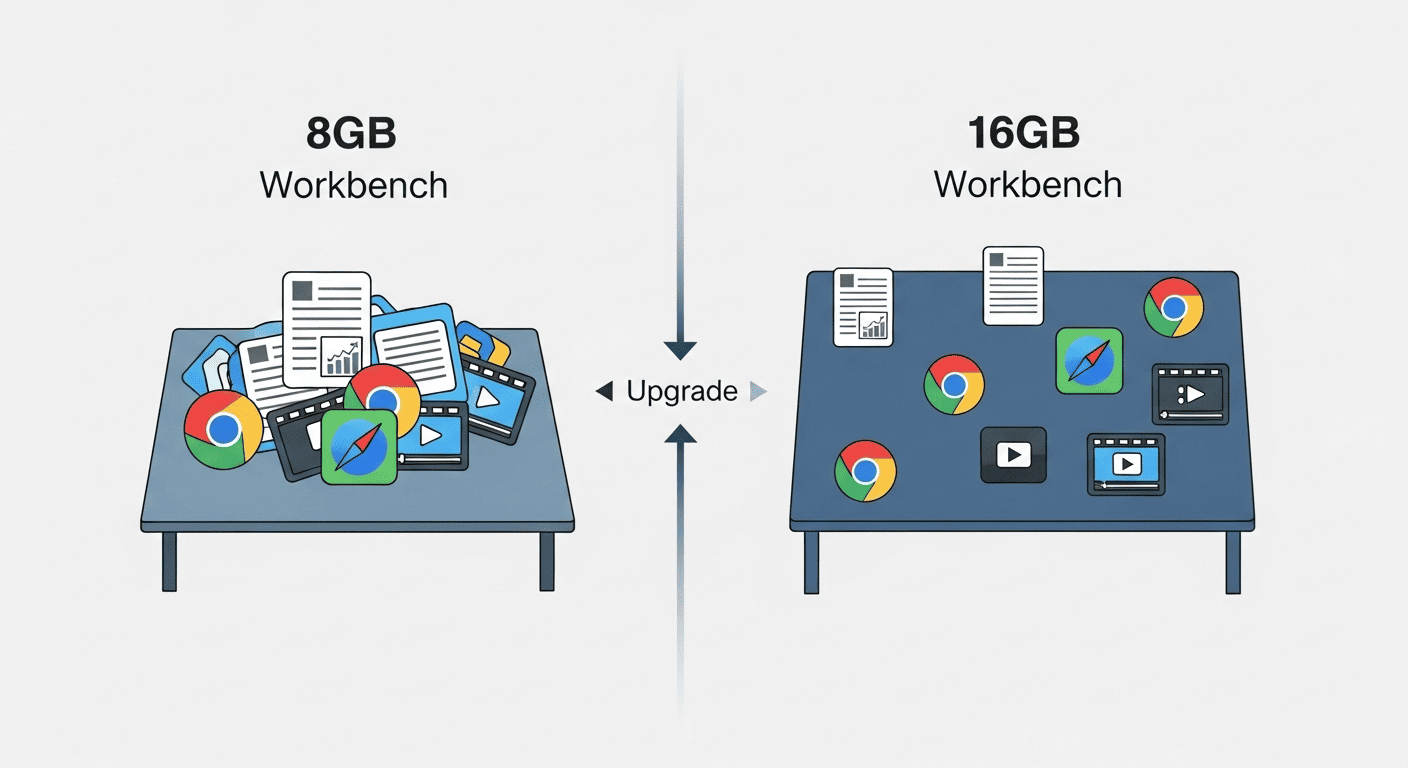
今どきのスタンダードは16GBメモリ
メインメモリは、CPUが処理するデータを一時的に置いておくための「作業台」のようなものです。メモリ容量が大きいほど、多くのアプリケーションを同時に開いても動作が安定します。
メモリの規格と容量
2025年現在、主流の規格は「DDR5」です。従来のDDR4よりも高速にデータを転送できます。今ならスタンダードPCでもDDR5が標準なので、この規格は、あまり気にしなくて大丈夫です。あとはメモリ容量だけ注意しましょう。
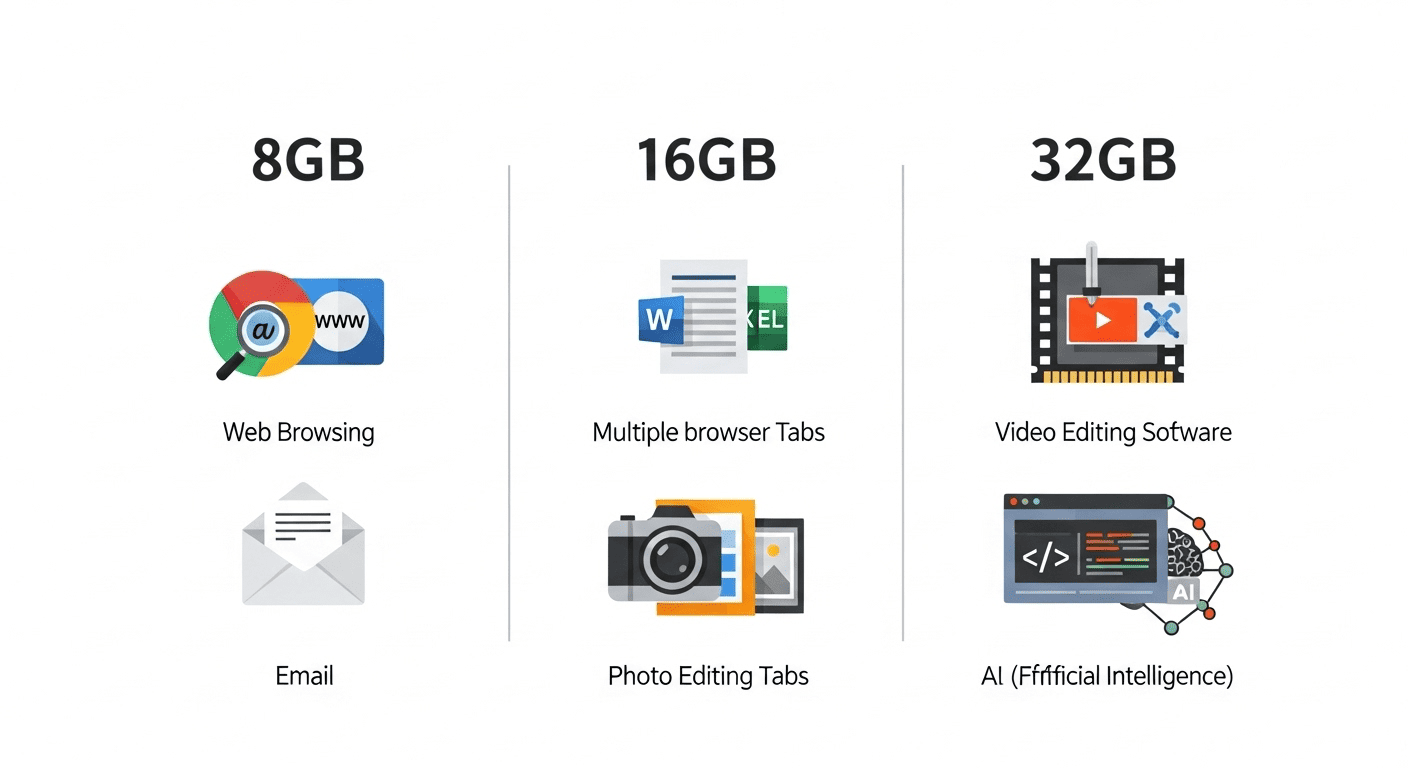
- 8GB: 用途をWeb閲覧やメールなどに限定するなら選択肢になりますが、複数のアプリを同時に使うと動作が遅くなる可能性があります。長く快適に使うなら16GB以上をおすすめします。
- 16GB: 現在の標準的な容量です。Web閲覧、Officeソフト、動画視聴などを同時に行っても快適に動作します。ほとんどの方にとって、まずこの容量があれば間違いありません。
- 32GB: 動画編集、高画質な写真編集、多くのタブを開きながらプログラミングをするなど、より専門的な使い方をする方におすすめです。将来的にAI活用も視野に入れるなら、32GBあると安心です。
5. ストレージ:データの保管庫!SSDとクラウドを使いこなそう
ストレージは、作成したファイルや写真、アプリケーションなどを保存しておくための場所です。以前はHDD(ハードディスクドライブ)が主流でしたが、今はより高速なSSDが中心になっています。
SSDが現在の主流
SSD (ソリッドステートドライブ) は、HDDに比べてデータの読み書きが圧倒的に速いのが特徴です。パソコンの起動やアプリの立ち上がりが非常にスムーズになり、操作音も静かで衝撃にも強いため、PC全体の快適さを大きく向上させます。今から買うなら、間違いなく「SSD搭載モデル」を選びましょう。
容量はどれくらい必要?
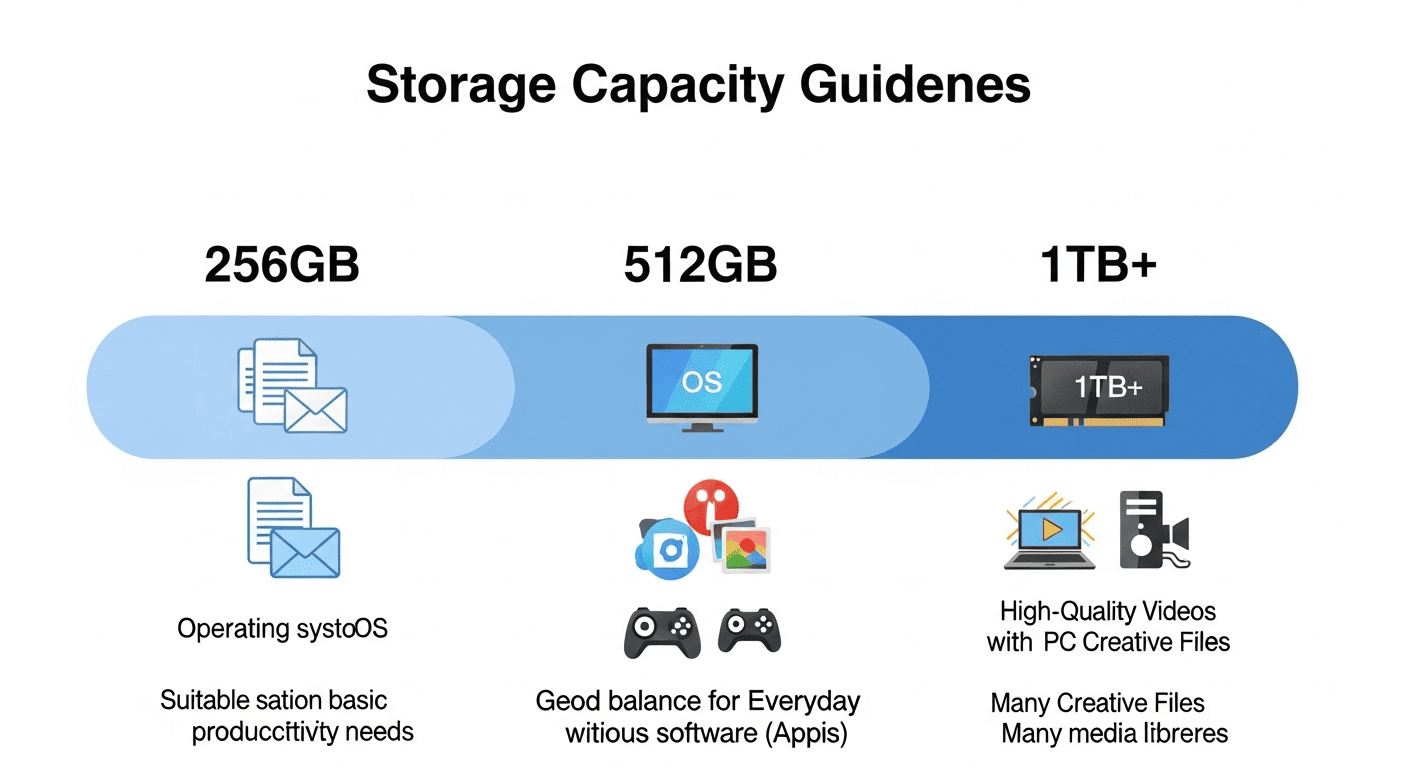
- 256GB: 予算重視の場合の選択肢ですが、データをあまり保存しない、あるいはクラウドをメインに使う方向けです。
- 512GB: 現在の標準的な容量です。OSやアプリ、書類、多少の写真や動画を保存しても十分な空き容量を確保できます。ほとんどの方にとって、まずこの容量が目安になります。
- 1TB以上: 高画質な写真や長時間の動画をたくさん保存する方、多くのゲームをインストールしたいクリエイターやゲーマーにおすすめです。
クラウドストレージの活用も視野に
パソコン本体の容量を補うために、「クラウドストレージ」(Google DriveやOneDriveなど)を併用するのも非常に賢い方法です。
クラウドに保存しておけば、スマホやタブレットとのデータ共有も簡単になりますし、もしPCが壊れたり紛失しても、多くのデータを失うリスクがなくなります。
極端な話、PCは壊れても買いなおせばいいだけですが、大切なデータを紛失してしまうと取り返しがつきません。今どきのストレージはクラウドをメインにする方法もありです。
6. サポート体制:意外と見落としがちな「安心感」

スペックばかりに目が行きがちですが、万が一のトラブル時に重要なポイントがメーカーのサポート体制です。
軽視しがちなアフターサポートの重要性
「PCの調子が悪い」「操作方法が分からない」といった時に、電話やチャットで気軽に相談できる窓口があると非常に心強いです。特に初心者の方は、購入後の数年間は安心して使えるメーカーを選ぶことが大切です。保証期間や、修理時の対応(引き取り修理か、出張修理かなど)も確認しておきましょう。
PCを選ぶときは価格や性能面にばかり意識が向きがちですが、高価な買い物ですから、サポート体制の良しあしは、とても大切なポイントです。
これは、私の体験談ですが、AcerというメーカーのPCを買ったときのことです。購入して2か月くらいでPCが起動しなくなったのでサポートの電話すると、「部品がないから修理できません!」と言われました。
1年間のメーカー保証中なので、「では、どういう対応になるんですか?」と質しましたが、毎日違うオペレーターから要領を得ない回答がくるばかりで、ユーザーを軽視した姿勢には辟易させられました。
最終的には上記モデルと交換してくれることで決着しましたが、それまでの1週間は、ほんとうに疲れさせられました。私がこのサイトでAcerだけは紹介しないのは、そうした理由です。
それまでは私自身も、まさか新品のパソコンを買って、すぐに壊れることなどないと思っていましたから、Acerとの一件は、サポートの良し悪しも購入時の大きなチェックポイントだと、あらためて痛感させられました。
ということで、ここからはサポート体制に定評のあるPCメーカーを挙げていきましょう。一般的に、国内メーカーは手厚いサポートで知られています。ただし、NECや富士通といった国内大手のPCメーカーも、今ではLenovoの傘下となっています。
サポートに定評のあるメーカー
- 富士通 (Fujitsu): 電話サポートの繋がりやすさや、丁寧な対応に定評があります。PCの操作方法からトラブルまで幅広く相談できます。
富士通 WEB MART - NEC: こちらも長年の実績があり、初心者向けの解説コンテンツやサポートが充実しています。
NEC LAVIE公式サイト
- マウスコンピューター (Mouse Computer): 長野県で生産を行う国内メーカー。3年間24時間365日の電話サポートや、LINEでの相談窓口など、購入後のサポートが手厚いことで知られています。
BTOパソコン(PC)通販のマウスコンピューター
- Dynabook (旧東芝): ビジネス用途が中心のユーザーが多いので、品質とサポートの両面で評価が高いメーカーです。少々価格は高めでも、しっかりした作りと安心感のあるモバイルPCを選ぶなら候補に入れておきたいメーカーです。
Dynabook Direct オンラインストア - 外資系メーカーでも、HPは上位モデルを中心に24時間365日の電話サポートを提供している場合があり、選択肢として有力です。低価格モデルでも造りはきちんとしているので、コスパ重視なら外せません。
HP 公式オンラインストア
その他|知っておくと便利なPC選びの豆知識
ポート(端子): USBメモリや外部ディスプレイを接続する端子です。最新の「Thunderbolt 4 / USB4」があると、高速なデータ転送や充電、映像出力がケーブル1本でできて便利です。自分が使いたい周辺機器に合わせて、必要なポートが揃っているか確認しましょう。
キーボード: レポートやブログ記事の作成など、長時間使うなら、キーの打ちやすさ(キーストロークの深さや打鍵感)も重要です。可能であれば店頭で実際に触れてみることをおすすめしますが、Lenovo Thinkpad シリーズはキータッチやトラックポイントの使いやすさに定評があります。
【2025年最新】目的別おすすめノートPC 3選
最後に、これまで解説したポイントを踏まえて、今買うならおすすめのノートPCを3つのタイプに分けてご紹介します。
ベーシッククラス:「mouse A4-A5U01SR-B」
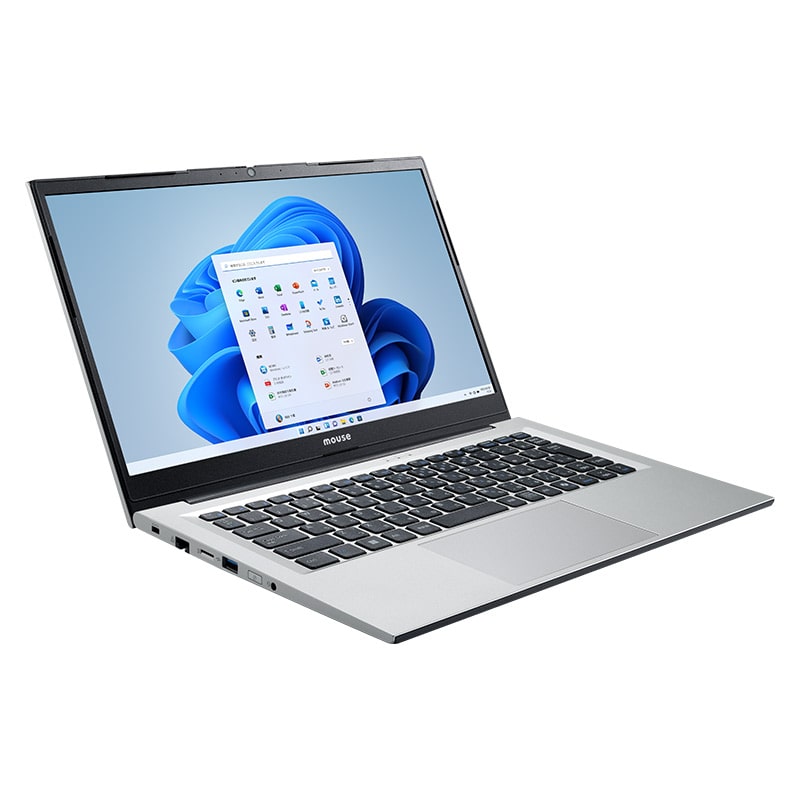
8万円台の低価格ながら、非常にコストパフォーマンスに優れた一台。6コア12スレッドのRyzen 5 7430U に16GBメモリを搭載し、ふだん使いには充分すぎる性能。アメリカ国防総省制定のMIL規格 ( MIL-STD-810H ) に準拠した堅牢な作りも、この価格帯ではあまり見られないメリットです。24時間 365日の無償電話サポートサービスと、3年間の無償保証は初心者でなくてもうれしいポイントです。
ベーシッククラス:「HP OmniBook 7 14-fs/fr」

低価格なノートPCと言えば、やっぱりHPは外せません。税込み10万円少々という価格ながら、ふだん使いには充分以上の性能。アスペクト比16:10のIPS画面は発色もよく、どの角度からでも色合いが変わりません。また、「Poly Studio」のサウンドシステムを採用しているので、動画の視聴もいい音で楽しめます。
スタンダードクラス:「富士通 FMV LIFEBOOK MHシリーズ」
14インチのコンパクトなボディに、日常使いには十分な性能を凝縮。国内メーカーならではの安心のサポートと、プリインストールされた便利なソフトが魅力。レポート作成やオンライン授業、動画視聴がメインの学生やPC初心者の方に最適です。
スタンダードタイプ:「Yoga Slim 7 Gen 10(14型 AMD)」
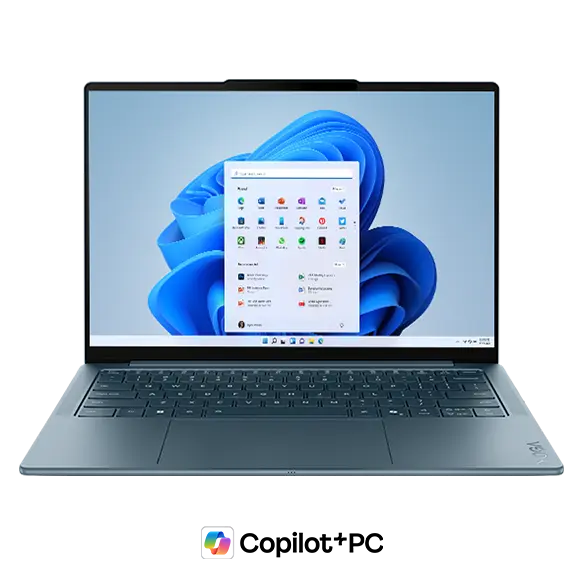
最大2.9K解像度の有機EL(OLED)ディスプレイを選択可能で、プロのクリエイターも満足するレベルの正確な色表現と、引き締まった黒を映し出します。また、今後の主流となるAIアシスタント機能がPC上で快適に利用できるのもメリット。約1.28kg〜と軽量薄型のアルミニウムボディは、高級感がありながら毎日持ち運んでも苦になりません。
クリエイター向けハイグレードタイプ:「DAIV Z6-I7G60SR-A(NVIDIA Studio 認定PC)」
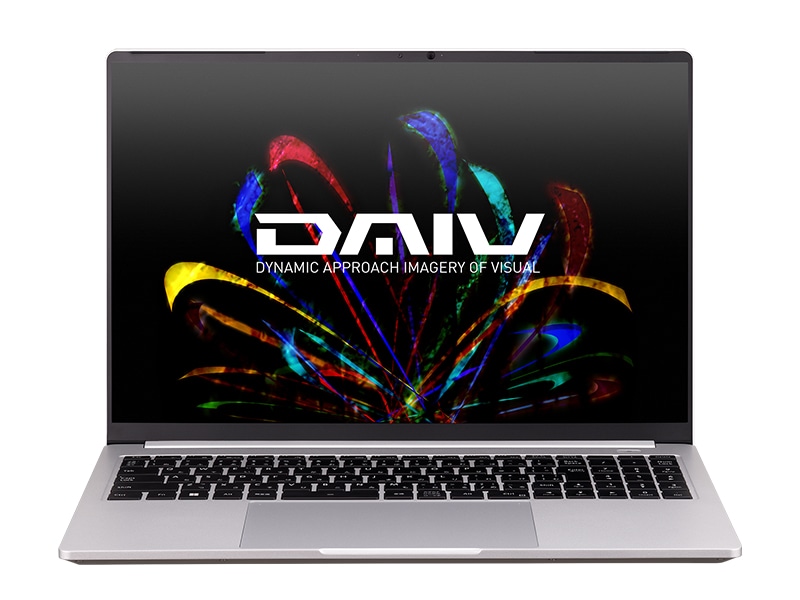
4K動画やCADなどにおすすめのNVIDIA® Studio 認定製品「GeForce RTX™ 4060 Laptop GPU」搭載のクリエイター向けノートPC。色の正確さを追求した16型WQXGA液晶を搭載。sRGB比100%の広色域に対応しており、写真やデザインの色を忠実に再現します。高いカスタマイズ性も魅力。
DAIV Z6-I7G60SR-A(NVIDIA Studio 認定PC)
ハイクラス モバイルタイプ:「ThinkPad X13 Gen 5 (13.3型 Intel)」
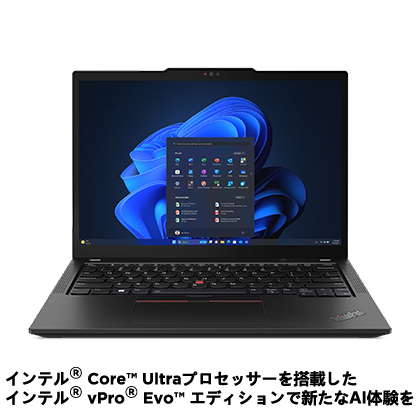
パワフルさと省エネを両立させたインテル® Core™ Ultra 5 プロセッサー 125Uに16GBメモリを搭載。優れた打鍵感のキーボードにはバックライトを内蔵しているので、暗いところでもタイピングに困りません。Lenovoブランドにはなりましたが、今でも日本国内での設計・製造は見逃せない安心感です。
ThinkPad X13 Gen 5 (13.3型 Intel)
まとめ:後悔しないPC選びの最終チェック!
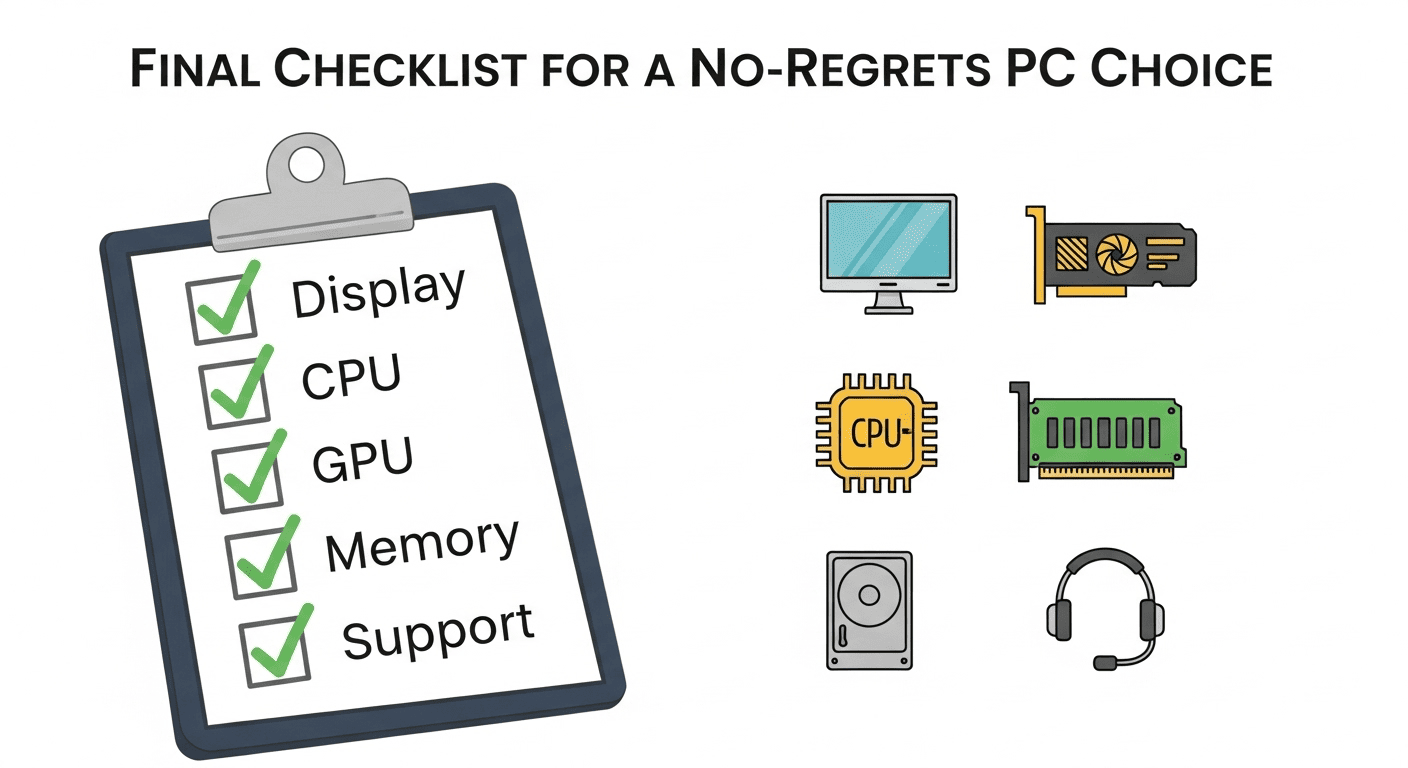
最後に、これまでのポイントを簡単におさらいしましょう。自分の使い方と照らし合わせながら、最終チェックしてみてください。
- ディスプレイは? → モバイル重視なら14インチ以下。解像度はふだん使いならフルHDで十分。写真やイラストを扱うならsRGBカバー率99%以上がおすすめ。
- CPUは? → 最新技術やAI活用ならIntel、マルチタスクやコスパ重視ならAMD。
- GPUは? → Web閲覧や事務作業なら内蔵GPUでOK。ゲームや動画編集、AIには別体式GPUが必須。
- メモリは? → 今どきの標準は16GB。クリエイティブな作業をするなら32GB以上あると安心。
- ストレージは? → 容量は最低256GB、データが多いならクラウドストレージの利用も検討。
- サポートは? → 初心者ほど手厚いサポートが大切。国内メーカーや24時間対応の窓口があると心強い。
これらのポイントを押さえて、ぜひ、あなたの使い方にピッタリの一台を見つけてください!