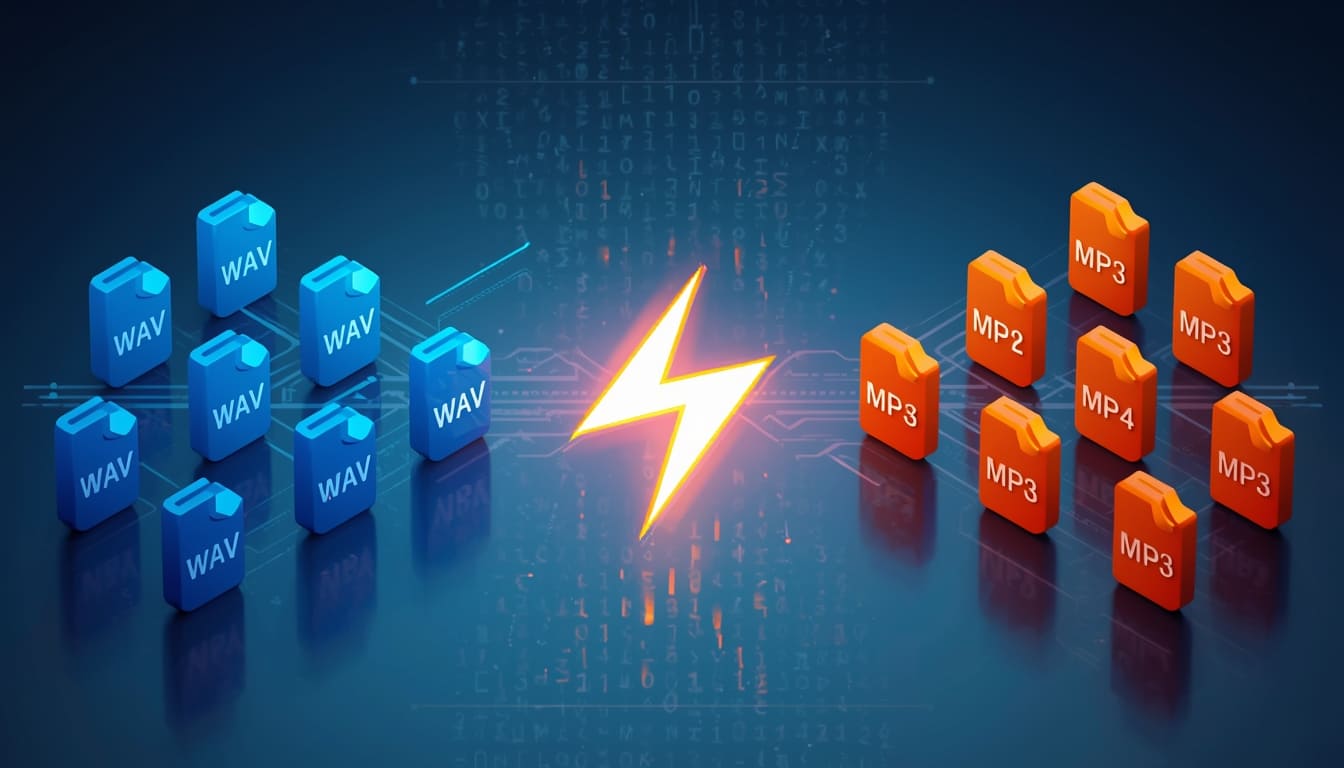
「手元にある大量の音声ファイルを、一気にMP3に変換したい…」 そんな時、一つずつフリーソフトに放り込むのは日が暮れてしまいますよね。そこで登場するのが、プロも愛用する最強の無料ツール「FFmpeg(エフエフエムペグ)」です。
Windows 11なら準備さえ済ませれば、あとは“魔法の1行”を入力するだけで、サクッと一括変換が終わります。初心者の方でも迷わないよう、手順を分かりやすく解説していきますので、ぜひ最後までご覧ください。
予備知識:FFmpegって、なに?
FFmpeg(エフエフエムペグ)は一言でいうと、「動画や音声を自由自在に変換・加工できる、世界標準の無料ソフト」です。
ふだん私たちが使っている動画再生プレイヤーや動画編集アプリ、さらにはYouTubeのような動画配信サービスの裏側でも、実はこのFFmpegの技術が使われていることがよくあります。
なぜ、みんなFFmpegを使うの?
世の中にはたくさんの変換ソフトがありますが、FFmpegがプロやIT好きに愛されるのには理由があります。
- 対応形式が圧倒的に多い: 「mp4をmp3にしたい」「wavをflacにしたい」など、ほぼ全てのファイル形式に対応しています。
- 動作がめちゃくちゃ軽い: ボタンやメニューがない分、パソコンのパワーを変換作業だけに集中させることができます。
- 「一括処理」が得意: 1つずつファイルを読み込む必要はありません。100個、1000個のファイルでも「一気に、同じ設定で」変換するのが大得意です。
- 完全に無料: これだけの機能がありながら、誰でも無料で使うことができます。
「画面がない」のが唯一のハードル?
一般のPCユーザーにとって唯一の難点と言えば、FFmpegには一般的なアプリのような「ボタン」や「設定画面」がないところでしょう。黒い画面に「コマンド」と呼ばれる呪文をポチポチと入力して命令することで動かします。ちょっとだけ怪しげなハッカー気分になれるかもしれません。
なんてことを聞くと「なんか難しそう…」と思うかもしれませんが、「たった一行の呪文をコピペするだけ」で済ませられるので、初心者の方でもすぐに使いこなせるようになります。
百聞は一見に如かず。さっそく手を動かしてチャレンジしましょう!
準備:まずはFFmpegをインストールしよう
FFmpegは「インストーラーをダブルクリックして完了」というソフトではなく、実行ファイルを特定の場所に置いて使います。大まかな手順としては以下のようになります。
- Windows用のFFmpegをダウンロードし、Zipファイルを解凍
- 解凍した中身を
C:\ffmpegなどの分かりやすい場所に移動 - パス(Path)を通してWindowsにFFmpegの場所を教える
それではFFmpegをダウンロードしてPathを通す作業までを図入りで説明していきます。この通りにすれば誰でもできるので、ゆっくり作業を進めてください。
FFmpegのダウンロードと配置
一覧の中から「ffmpeg-master-latest-win64-gpl-shared.zip」をクリックし、ダウンロードしてください。
ちなみに、一番上に表示されている日付は、この記事を書いた日です。あなたがこの記事を見ているときは、もちろん日付の表示は変わっていますからね。
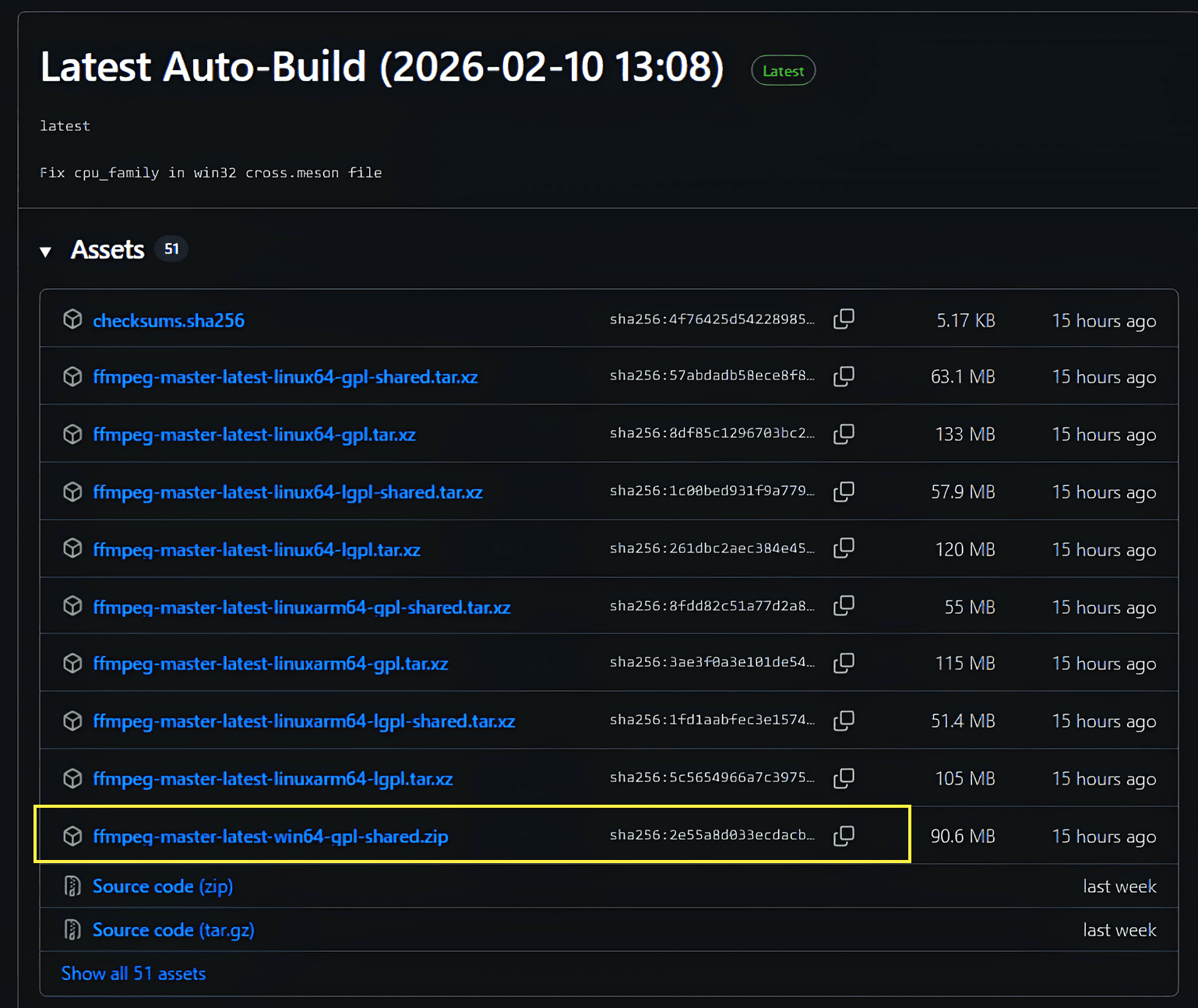
一覧表の下のほうに「ffmpeg-master-latest-win64-gpl-shared.zip」というリンクがあるので、PCのデスクトップなど適当な場所へダウンロードしてください。
ダウンロードしたら、ZIP形式で圧縮されているフォルダをダブルクリックして、中にあるフォルダをドラッグ&ドロップ、もしくはコピペでデスクトップ上などに移動します。
移動したフォルダの名前を「ffmpeg」に替えて、Cドライブの直下に置きます。
※デスクトップやダウンロードフォルダに置くと、後で誤って消してしまう可能性があるため、Cドライブ直下がおすすめです。
パソコンにFFmpegの場所を教える(環境変数の設定)
ここが最重要ポイントで、「どこからでもFFmpegを呼び出せる」ように、パソコンの道しるべ(パス)を作ります。以下の手順通りに進めてください。
Windowsの画面一番下にある検索窓(虫眼鏡アイコン)に「環境変数」と入力しEnter。

検索窓に「環境変数」と入力して、Enter
開いた画面右下の 「環境変数」 ボタンをクリック。

「環境変数…」ボタンをクリック
下の「システム環境変数」欄から Path を選んで 「編集」 をクリック。
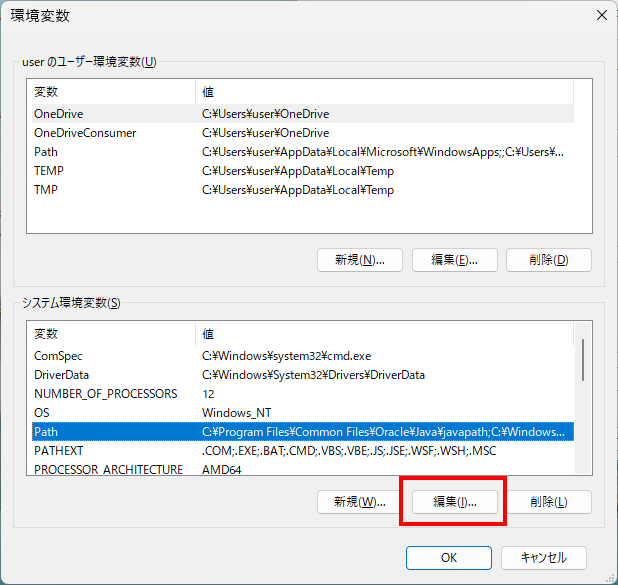
「Path」をクリックして選択状態にし、「編集」ボタンをクリック
「新規」 ボタンを押して、左側に「C:\ffmpeg\bin」と入力し「OK」。
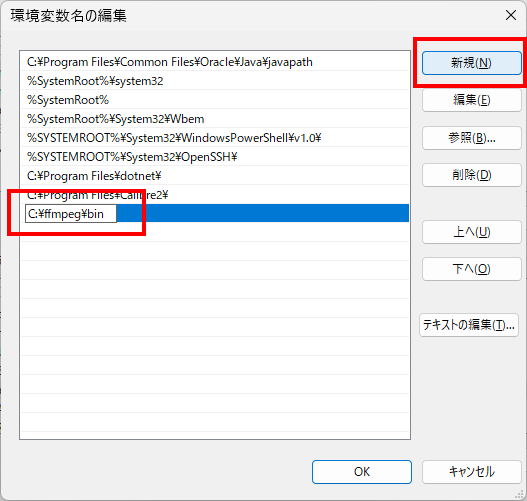
「新規」ボタンをクリックし、「C:\ffmpeg\bin」と入力。
あとは、開いた窓を閉じてください。
ちゃんとできたかな? 確認してみよう!
ここまでの作業で、WindowsでFFmpegが使えるようになったはずです。ちゃんと使えるようになったか、テストしてみましょう。
- キーボードの [Windowsキー] + [R] を一緒に押し、表示されたダイアログボックスに「
cmd」と入力しEnter。 - 黒い画面に 「
ffmpeg -version」と入力してEnter。
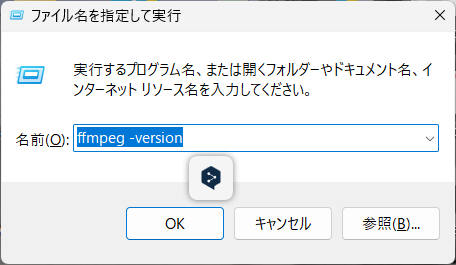
成功していれば: 「ffmpeg version 202X-XX…」のように、ずらずらっと文字が表示されます!
失敗していたら: 「内部コマンドまたは外部コマンド…として認識されていません」と出ます。その場合は、ステップ3のパスが間違っていないか確認しましょう。
警告画面が表示されたら?
Windows 11では、以下のような警告画面が表示されることもあります。
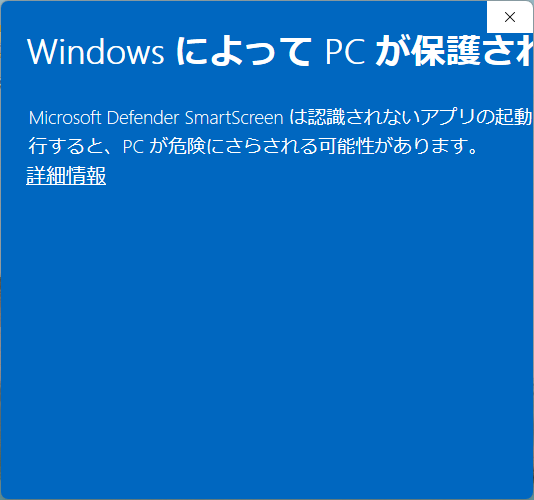
一瞬「えっ!」となりますが、安心してください。大丈夫ですよ!
この画面が出るとドキッとしますが、自分で意図してコマンドプロンプト(cmd)を開こうとしているのですから進めて問題ありません。対処方法は、
- 画面左上あたりにある「詳細情報」という白い文字をクリックします。
- 下部に出てきたスライダーを動かして、隠れていた「実行」ボタンをクリックします。
そのとき、一瞬だけ画面が立ち上がって、すぐに消えてしまうことがあります。この理由は、Windowsの「ファイル名を指定して実行(Win+R)」が、「プログラムを実行し終わったら即座に終了する」設定になっているからです。 宅配便の兄ちゃんが荷物を渡した瞬間「あざーすっ!」ってダッシュで行ってしまうようなイメージですね。
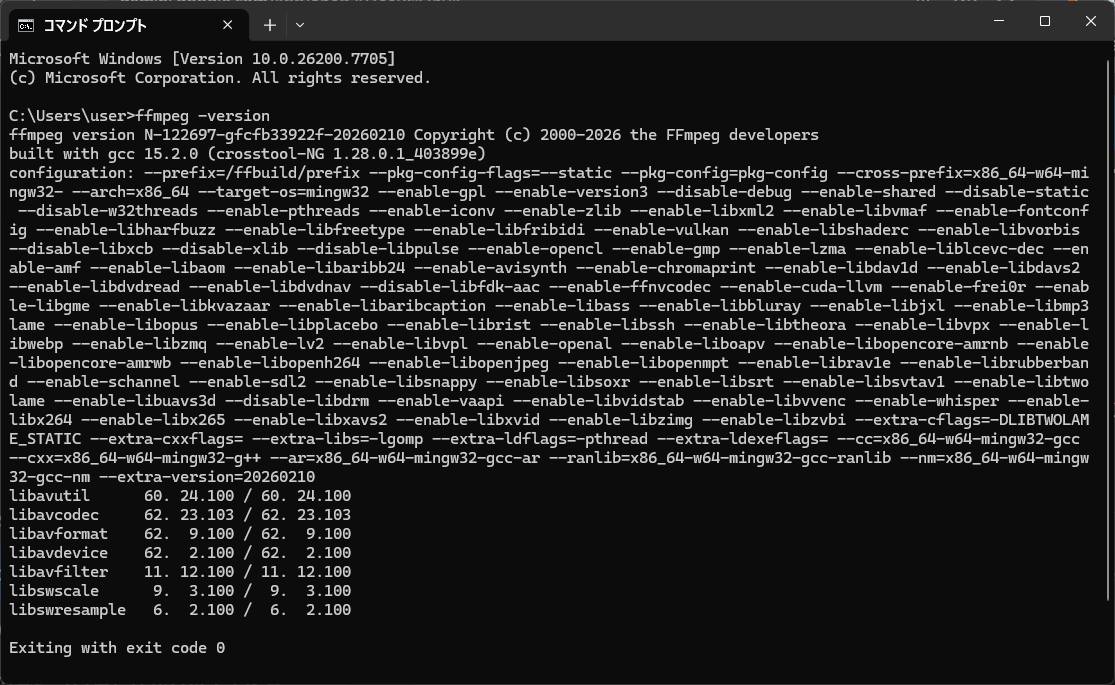
この場合はもう一度、デスクトップ画面下の検索窓に「cmd」と打ち込んで黒い画面を出し、あらためて「ffmpeg -version」 と入力してEnterしてください。
この画面のように「ffmpeg version N-122697…」と、しっかりFFmpegのバージョンが表示されているので成功です! ※バージョンはFFmpegが更新されるたびに変更されます。
複数のファイルを一括変換する「魔法のコマンド」
お疲れ様でした。ここまで、けっこう手こずったぜ! という方もいらっしゃるのではないでしょうか? しかし、ここまで来たら、もう夢の一括変換は目の前です。わくわくしますね?
では、さっそくズババーッと変換してみましょう。今回は「フォルダ内にある全ての .wma形式のファイルをmp3形式に変換する」例を紹介します。
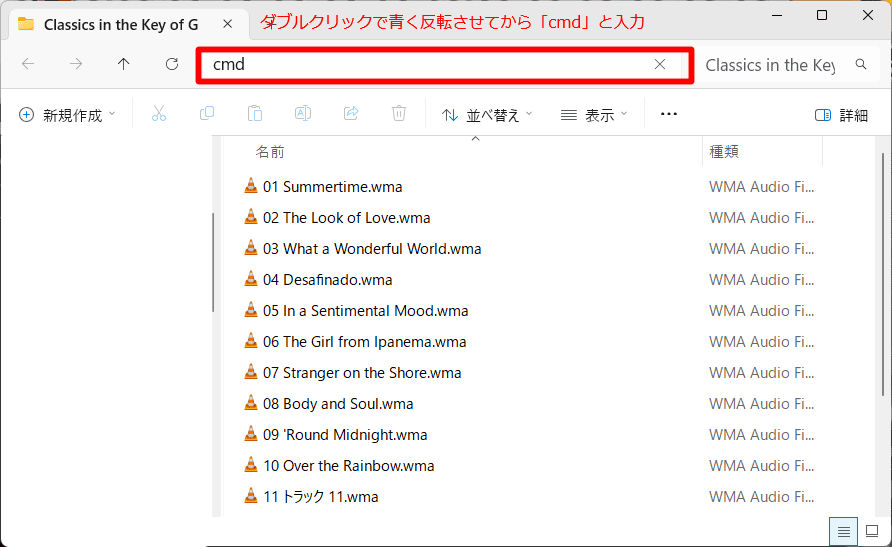
変換したい音声ファイルが入っているフォルダを開き、フォルダ名が表示されている上部の窓をダブルクリックで青く反転させ、「cmd」と入力しEnter。
黒い画面(コマンドプロンプト)が開くので、以下のコードをコピー&ペーストしてEnter!
for %i in (*.wma) do ffmpeg -i "%i" -ab 192k "%~ni.mp3"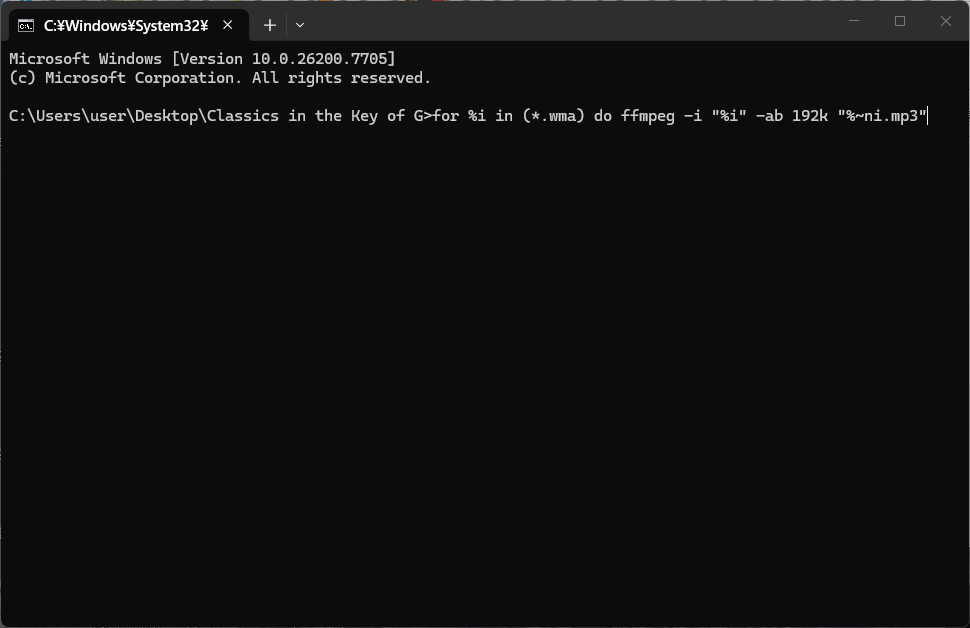
for %i in (*.wma): フォルダ内の「.wma」ファイルを一つずつ探します。もし、変換前の形式が「WAV」なら (*.wav) としてください。-i "%i": 入力ファイル(元のファイル)を指定。-ab 192k: 音質の設定(ビットレート)。192kなら十分高音質です。"%~ni.mp3": 元のファイル名(%~ni)を維持したまま、拡張子を .mp3 にして保存します。
さらに音質を調整したい方は、コマンドの -ab 192k の部分を書き換えてみてください。
- 最高音質にする:-ab 320k ファイルサイズは大きくなります
- 音質より軽さ重視:-ab 128k ラジオや会議の録音などに最適
- モノラルに変換:-ac 1 データの容量をさらに削れます
さて、コマンドを実行させると下のような画面がゴァーっとすごい勢いで流れていきますので、そのままちょっと待ってください。
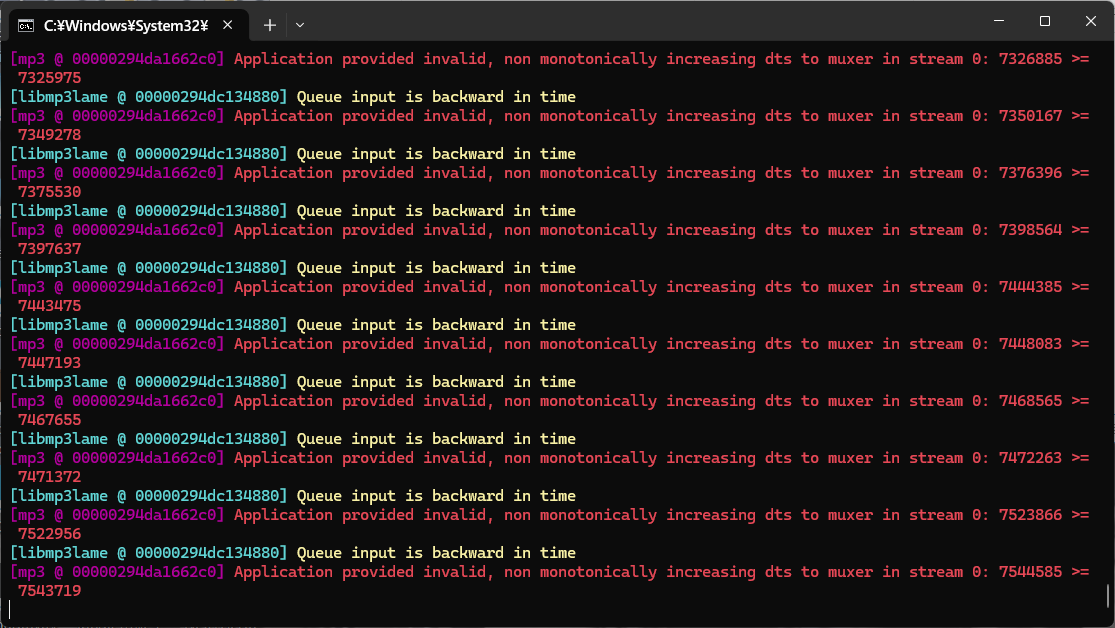
スクロールが終わると、フォルダの中にはmp3形式に変換されたファイルができています。そして、変換前のファイル(この場合はwma形式)も残ってますので、必要に応じて削除するなりしてください。
はい、お疲れさまでした! 複数の音声ファイルの形式を一気に変換したときは、けっこう感動したんじゃないでしょうか。これで、あなたのITスキルも一つ向上しましたね。
今回使ったプロンプト(呪文)は、メモ帳などに張り付けて保存しておけば、次に使うときもコピペするなり、ちょっと変えるなりして使えます。または、このページをブックマークしておいて、会う人ごとに「いいページ見つけたんだぜ! このサイトいいわぁ」って紹介してください。
さらに、mp3やmp4に変換したファイルのボリュームバランスを揃えたければ、当サイトの人気コンテンツも是非ご覧ください。