Googleは2026年3月以降、Gmailで独自ドメインやプロバイダメールなどの外部メールをPOP3方式で受信する「他のアカウントのメールを確認」のサポートを終了します。既存ユーザーは2026年後半までサポートされますが、その時期は明確になっていません。
対策方法としては、 外部メール側で「Gmailへの自動転送」を設定するか、直接POP/IMAP接続で他社メールを追加する、または他のメールソフトへの移行が推奨されています。
今回はこれを機に、他のメールソフトに乗り換えようと思っている方向けに、Thunderbirdへ移行する方法を紹介します。
Thunderbirdとは、どのようなメールソフトか
Thunderbirdは、WebブラウザのFirefoxで知られるMozillaによって開発された、オープンソースの高性能なメールクライアントです。Windows、macOS、Linuxといった主要なPCプラットフォームに加え、近年はAndroid版も正式にリリースされました。
最大の特徴は、ユーザーのプライバシーを最優先に設計されている点と、高いカスタマイズ性です。広告が表示されることはなく、世界中の有志によって開発された「アドオン」と呼ばれる拡張機能を追加することで、自分だけの使いやすいメール環境を作り上げることができます。
Thunderbirdを使用するメリット
ブラウザ版のGmailではなく、あえてThunderbirdを選択する理由は主に3つあります。
第一に、オフライン環境での閲覧と作業が可能です。Gmailではインターネット接続が必須ですが、Thunderbirdはメールデータをローカル環境に保存するため、電波のない場所でも過去のメールを瞬時に検索し、返信の下書きを作成できます。
第二に、複数のメールアカウントを一元管理できる点です。仕事用のGmail、個人のGmail、さらには他のプロバイダメールを一つの受信トレイでまとめて確認できるため、アカウントごとにブラウザのタブを切り替える手間がなくなります。
第三に、プライバシー保護と拡張性です。Thunderbirdはオープンソースで開発されており、ユーザーの行動を追跡することはありません。また、アドオンを導入することで、カレンダーの統合や高度なフィルタリングなど、自分好みの機能を自由に追加できます。
ステップ1:Gmail側でのIMAP有効化設定
ThunderbirdでGmailを受け取るためには、まずGmail側の「IMAP」という通信規格を有効にする必要があります。
ブラウザでGmailを開き、右上の歯車アイコンをクリックして「すべての設定を表示」を選択してください。上部のタブから「メール転送とPOP/IMAP」を選びます。中段にある「IMAPアクセス」の項目で「IMAPを有効にする」にチェックを入れ、画面最下部の「変更を保存」を必ずクリックしてください。
もし「IMAPを有効にする」ボタンや「ステータス」の表示がどちらも見当たらない場合は、その下にある「IMAP のメールを削除するようにマークを付けた場合」などの詳細設定項目が表示されているかを確認してください。これらの設定項目が画面に現れていれば、IMAPは既にシステム側で有効化されています。
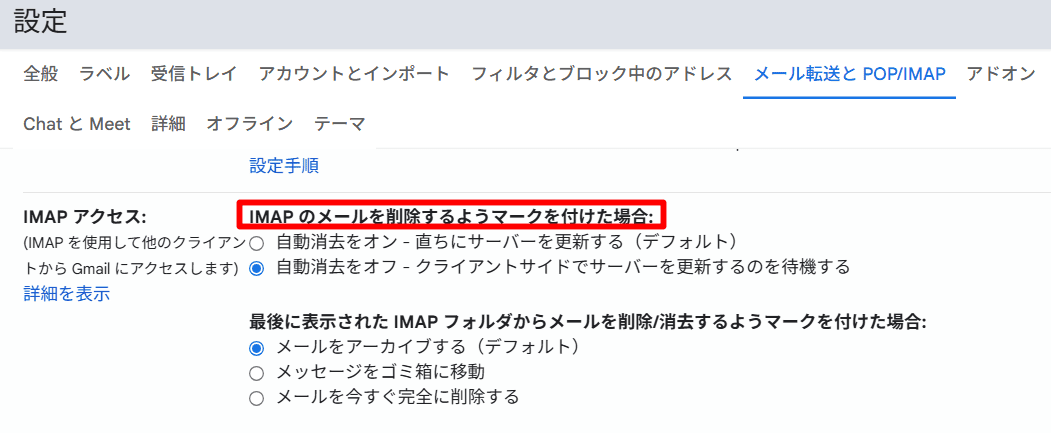
特に組織の管理下にあるアカウント(Google Workspaceなど)では、個別の有効・無効の切り替えができないようになっていることがありますが、項目が見えていればそのまま次のステップへ進んで問題ありません。
ステップ2:Windows版Thunderbirdでのアカウント登録
まずは、ThunderbirdのWebサイトからインストーラをダウンロードしましょう。インストーラは、基本的に「次へ」をクリックで大丈夫です。初めて起動する場合は、メールアカウントのセットアップ画面が表示されます。

自分の氏名、移行したいGmailアドレス、およびそのパスワードを入力して「続行」をクリックしてください。Thunderbirdが自動的にGmailのサーバー情報を検索します。
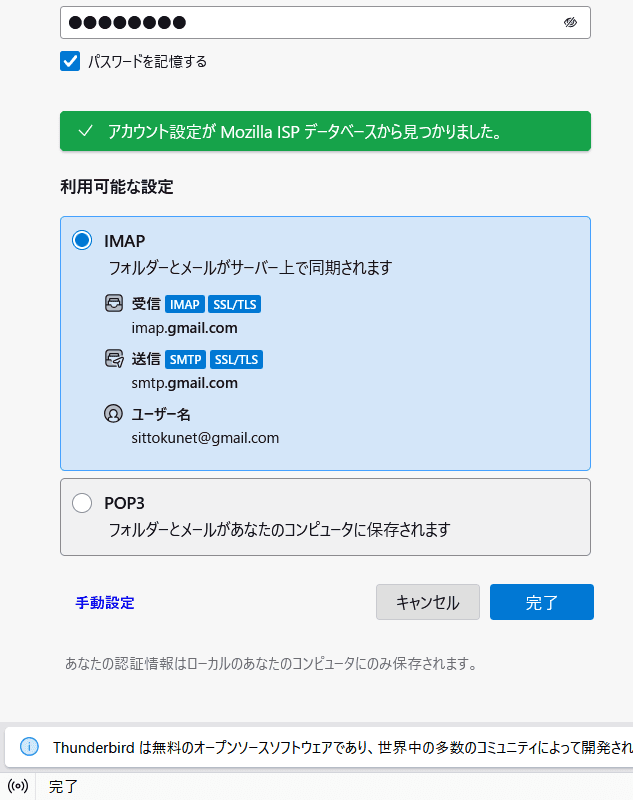
設定が見つかったら「完了」を押します。するとブラウザが開き、Googleのログイン画面が表示されます。これはOAuth2と呼ばれる安全な認証方式です。

パスワードを入力してThunderbirdによるアクセスを許可すれば、PC側の設定は終了です。
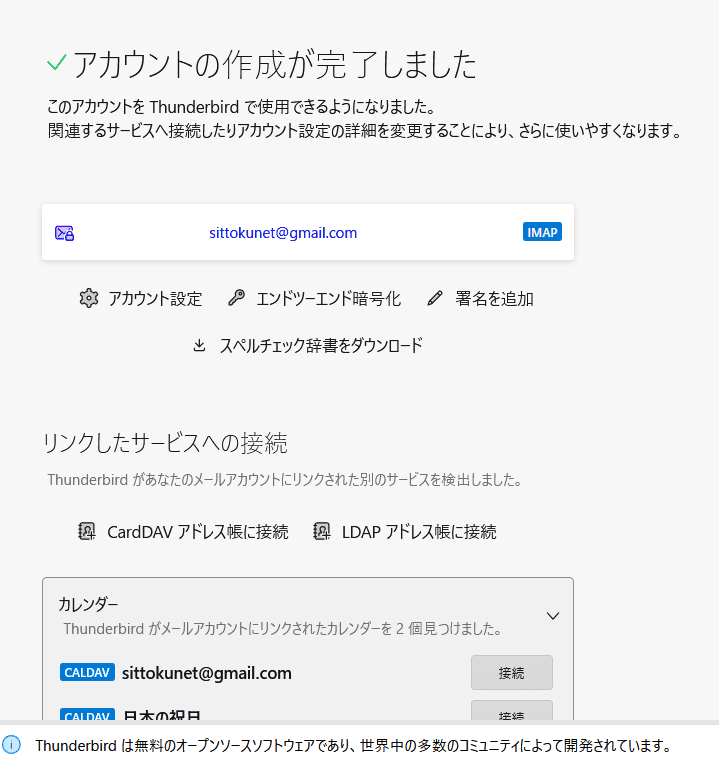
ただし、Gmailに保存されているメールの数が多いと、Thunderbirdへのインポートに時間がかかることがあります。その際は、作業が終わるまでコーヒータイムとしてください。事前に迷惑メールやゴミ箱を空にしておくと、多少は早く終わります。
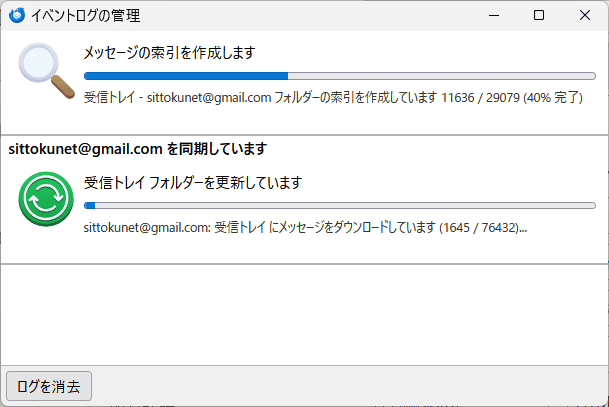
ステップ3:Androidスマートフォンでの設定方法
Androidへのインストールは「Play ストア」の検索欄に「Thunderbird」と入力すれば表示されるので、そのままインストールをしてください。
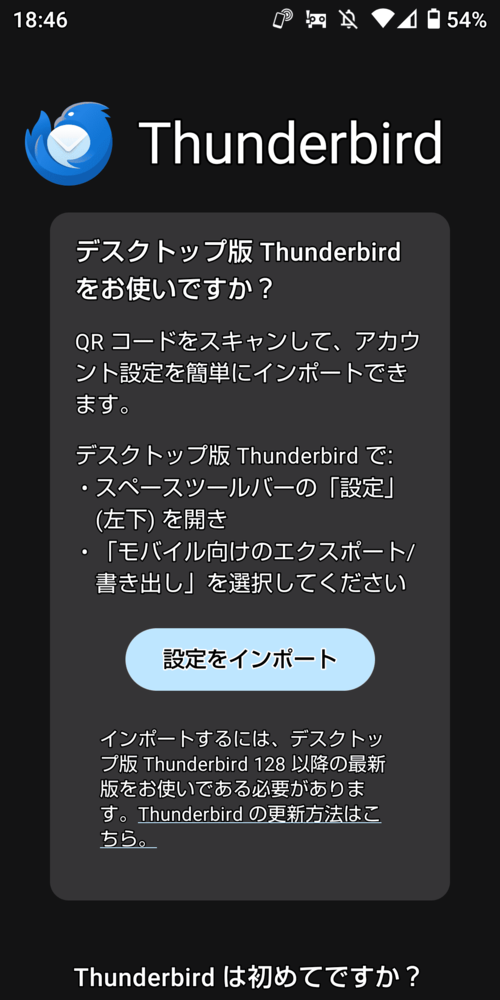
Android版アプリを起動すると、PC版からの設定引き継ぎのためにQRコードの読み取りを求められることがあります。このQRコードは、PC版でのアカウント登録さえ終わっていれば表示可能です。
Androidの画面から「設定をインポート」をタップします。
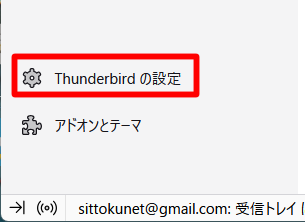
次に、PC版の左メニューにある歯車アイコン「Thunderbirdの設定」をクリックし、次の画面「モバイル設定の転送」を選択するとQRコードが表示されます。
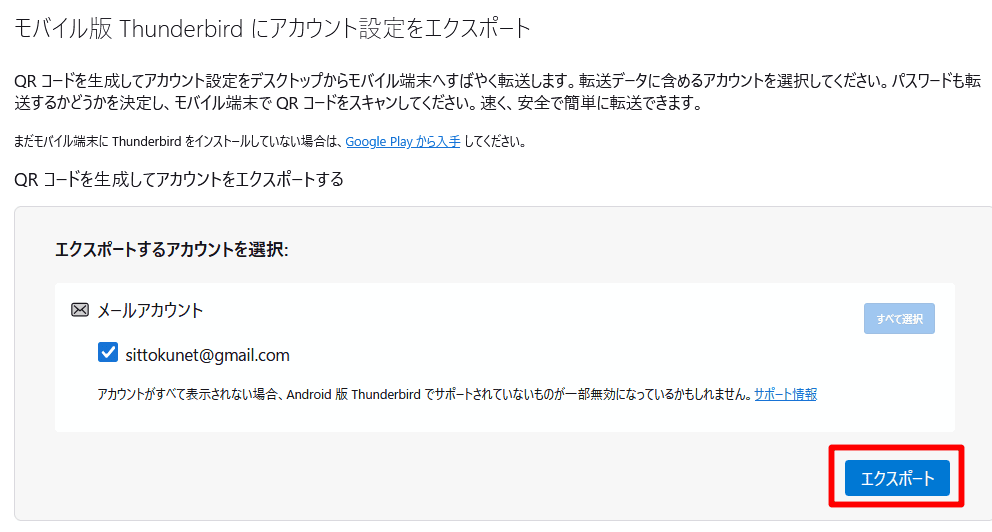
「モバイル版 Thunderbird にアカウント設定をエクスポート」画面の右下にある「エクスポート」をクリック。
PC版に表示されたQRコードをAndroidのカメラで読み取ると、設定やメールがインポートされます。

※画像ではQRコードを塗りつぶし処理しています。
同期の確認と運用のコツ
設定が完了すると、左側のサイドバーにGmailのフォルダ(受信トレイ、下書き、送信済みなど)が表示されます。
メールの量が多い場合、すべてのデータをダウンロードするまでに時間がかかることがありますが、一度同期が終われば以降はスムーズに動作します。
もしGmail独自の「ラベル」が表示されない場合は、アカウント名を右クリックして「購読」を選択し、表示したい項目にチェックを入れてください。これで、PCとスマートフォンの両方で快適なメール環境が整います。